也许你想试试 Kagi?
Kagi 是一个付费的搜索服务,提供网络搜索和 LLM 相关的服务。
和 Google 不同的是,它需要 付费订阅,它的收入不依赖广告,因此它也不需要追踪你,所以 Kagi 的搜索结果中是没有广告的,也更尊重隐私。
Kagi 我用了很长一段时间了,最近切换到了 Professional Plan ($10/mo),彻底拥抱 Kagi 作为我的搜索引擎。价格不算便宜,但我觉得还算物有所值。
可以对比一下 Google 和 Kagi 搜索结果: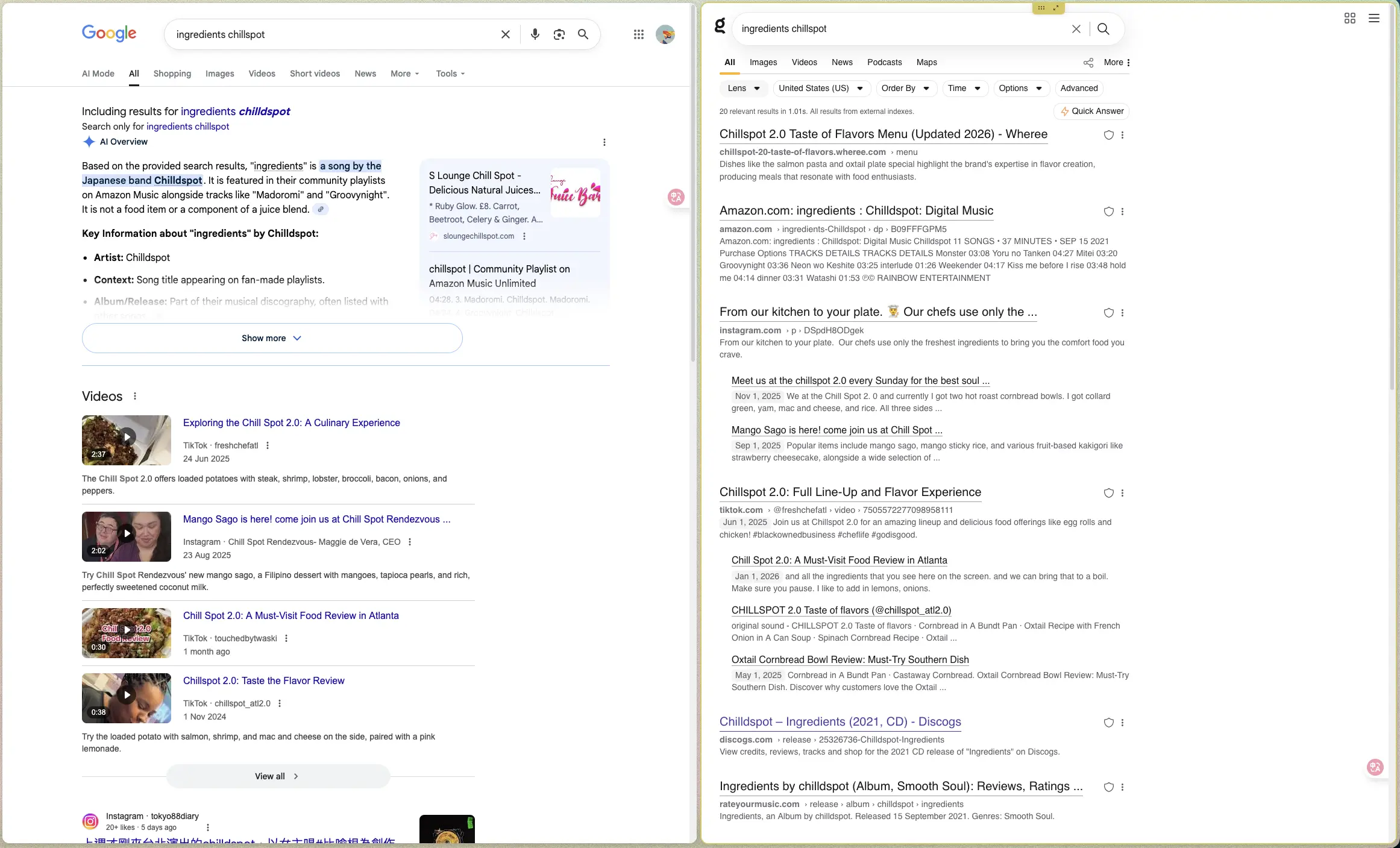
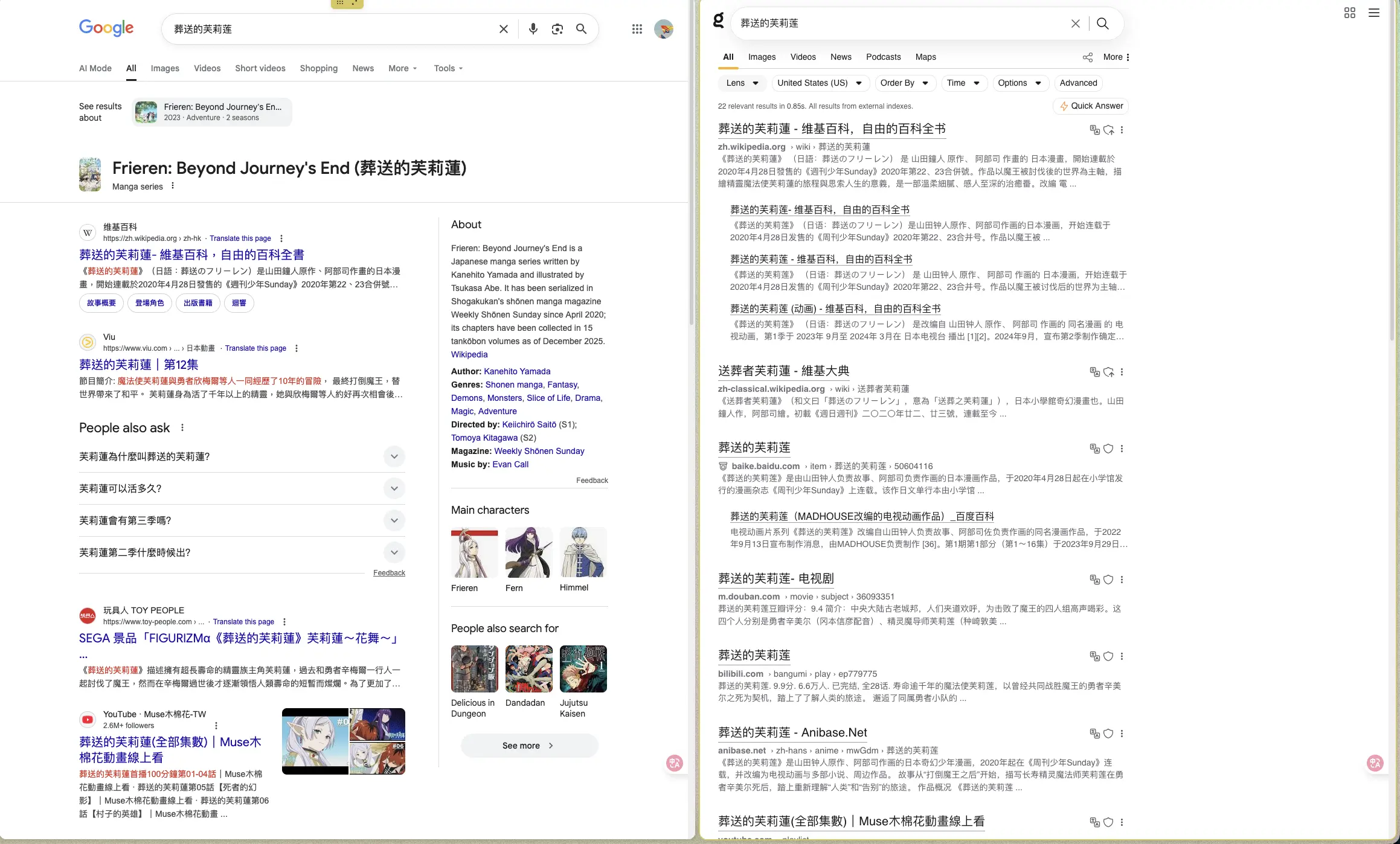
说实话,从搜索结果来说,差异不是特别大,Google 结果其实也还不错,我都能在第一页找到我想要的结果。
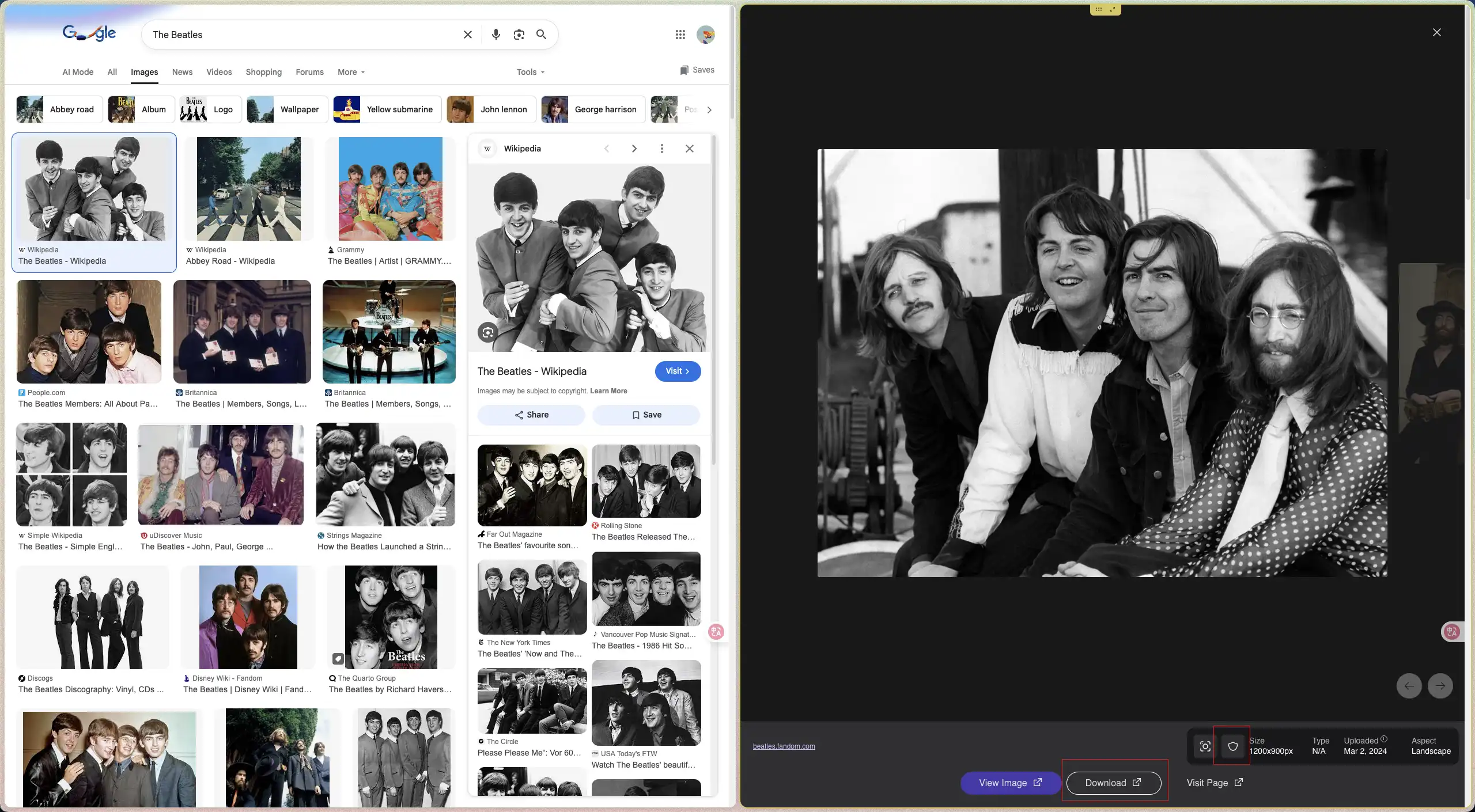
我最近经常搜索图片,我的需求就是快速找到我想要的图片,然后下载下来,相比之下,Kagi 的图片搜索比 Google 要方便得多。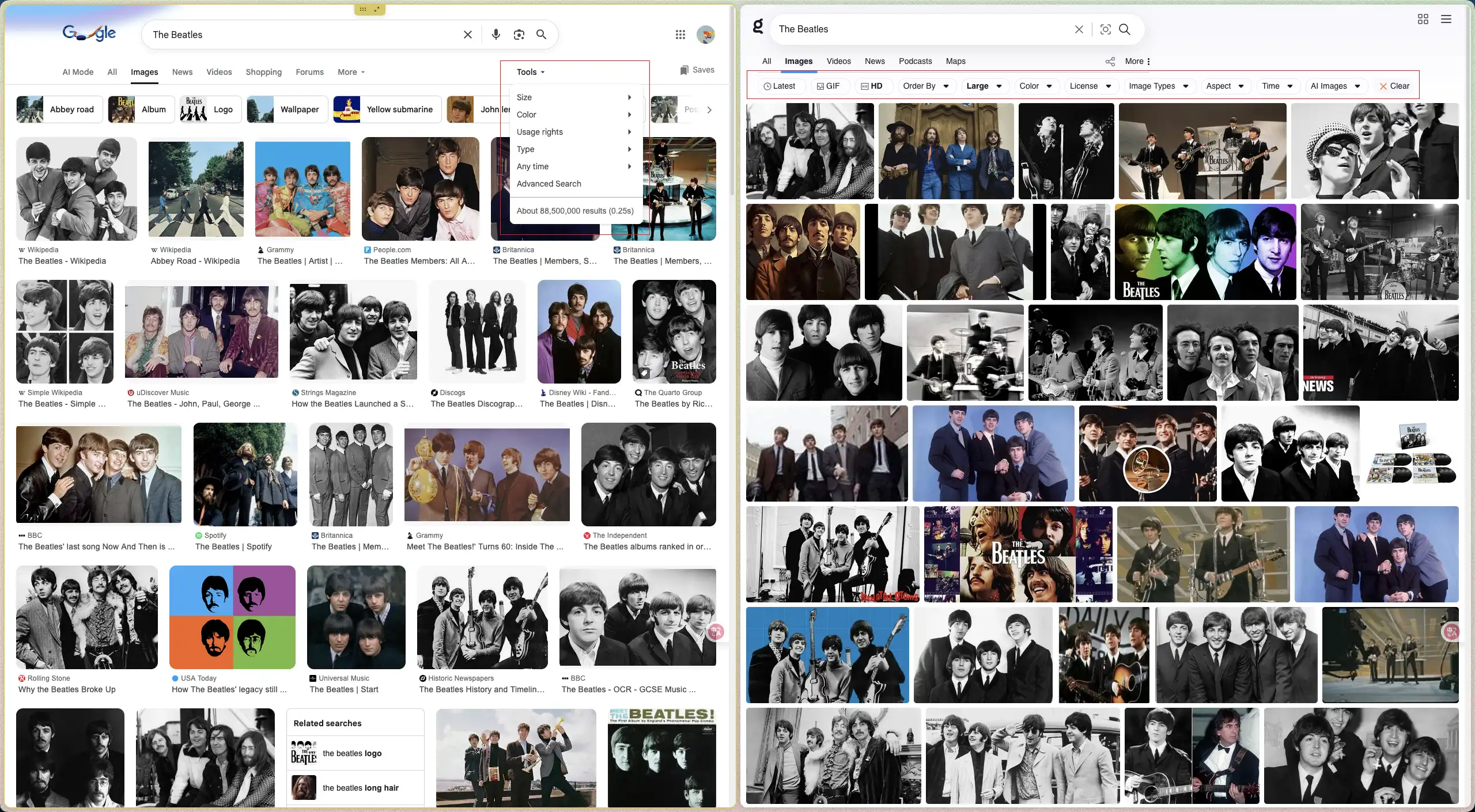
在 Kagi 里,我还可以 个性化搜索结果,对不喜欢的结果降级,从而减少甚至禁止相关结果出现,久而久之,搜索的结果会更符合我的预期。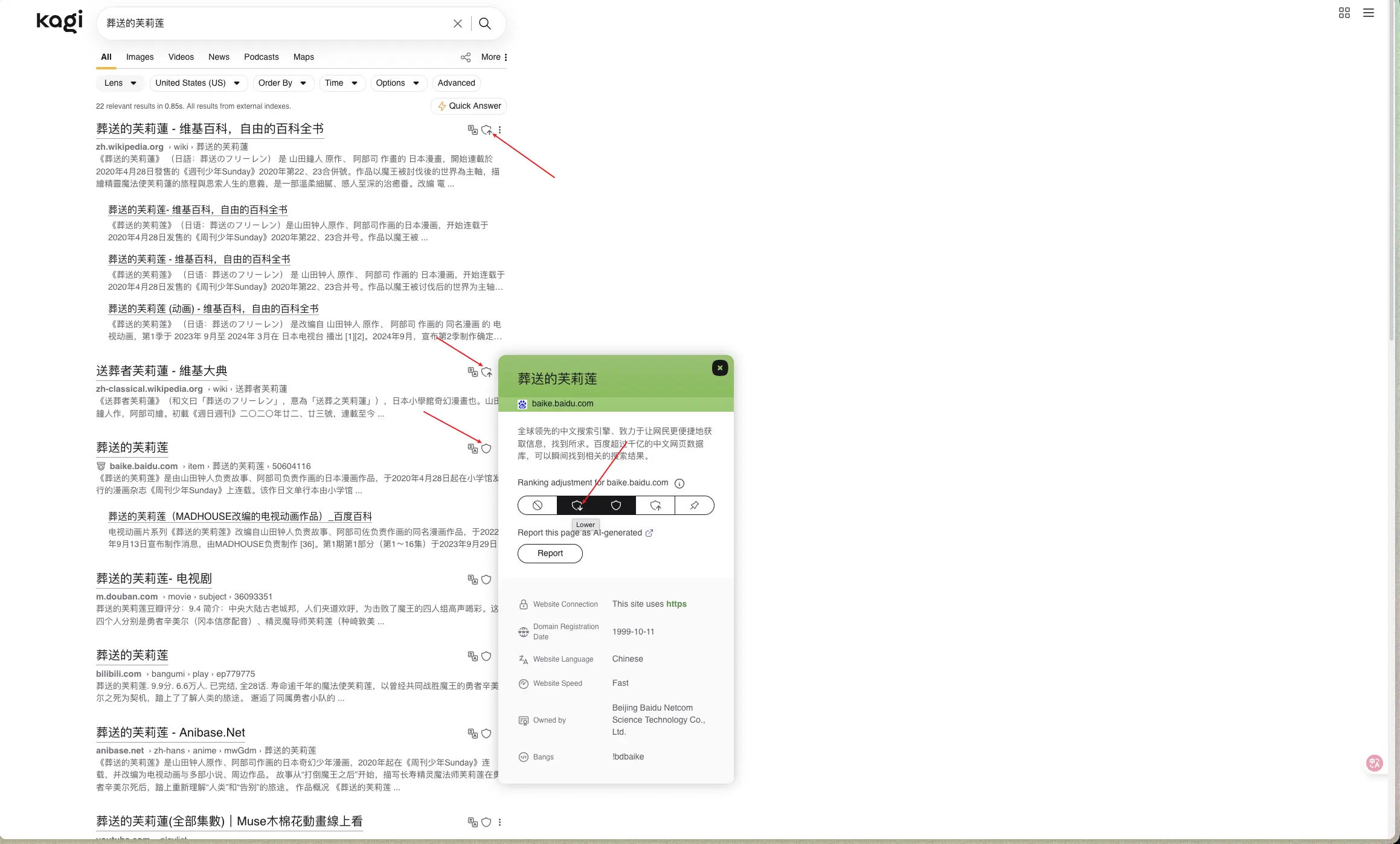
搜索功能之外,Kagi 还提供了很多功能:
- SlopStop 减少 AI 结果。
- Lenses 限制结果在某个领域。
- Kagi Assistant LLM 对话页面,支持网络搜索,注重隐私。
- Kagi Translate 比 Google Translate 好的多的翻译服务,可以翻译文档、网页。另见 Kagi Translate 使用分享。
- Kagi Summarizer 一个总结页面内容的服务,我很少用。
- Verbatim Search 可以进一步精简搜索结果,结果需要精确匹配搜索关键字。
Summarizer 和 Assistant 都可以在搜索结果旁边直接调用。
Kagi 还提供了 API 和 插件,可以进一步按照自己需要进行集成,例如我把 Kagi 集成到了 Emacs 里(Emacs: 封装 webjump 搜索 symbol-at-point),可以快速地从 Emacs 获取内容跳转到 Kagi 相关服务搜索。
Kagi 的订阅计划分了 4 档:
- Trial
- 限制 100 次搜索
- Stater ($5/mo)
- 限制 300 次搜索,有 $5 的标准模型调用额度
- Professional ($10/mo)
- 不限制搜索次数,有 $10 的标准模型调用额度
- Ultimate ($25/mo)
- 不限制搜索次数,有 $25 的模型调用额度,开放高级模型,开放 Research 模式
我是从 Trial 开始试用的,但 100 次很快就用完了,后面升级到 Starter,也有 300 次搜索限制,总是会在搜索的时候纠结要不要用 Kagi,后来发现我使用 Kagi 频率越来越高,300 次经常不够用,就升级到了 Professional,终于可以没有顾虑地用。
从 Starter 计划开始,就有模型调用额度,可以使用 Kagi Assistant,是一个 LLM 对话页面,支持网络搜索,标准模型里还有最近发布的 Kimi 2.5,对我来说已经够用了。 Kagi Assistant 的回答里有很多脚注,链接了信息的来源,回答参考的部分还在链接的页面中高亮标记出来,方便验证信息的来源、准确性,或进一步阅读,好評。
我也尝试过 Ultimate Plan,多了高级模型和 Research 功能。
高级模型对我没太多吸引力,Kimi 2.5、Gemini Flash 3.0 就已经足够回答我大多数问题了,更关键的是其中的网络搜索能力,能够获取最新的、高质量的内容,一般来说回答的质量也会更好一些。
Research 是 Kagi Assistant 中的一部分,给它一个要求,它会进行计划,思考更长的时间 (>30s),最后输出一份详细的报告,比默认模式的数据更丰富一些。但是 Research 对我来说好像不太需要,结果也不是特别惊艳,我有点难说服自己每个月为此多付出 $15。
如果你打算用 Kagi,而且每个月的使用很容易达到 300 次搜索限制,我觉得 Professional 应该是比较好的选择。如果能找到认识的人,一起拼车 Family 计划还能再省一点(更多可以看 Plan Types)。
如果搜索对你来说是比较高频的事情,而且你也比较在意搜索质量和隐私,希望减少广告等干扰,不妨试试 Kagi,或许你也会喜欢它。